Warum ich abends mein iPhone bewusst stummstelle (und wie Shortcuts mir dabei helfen)
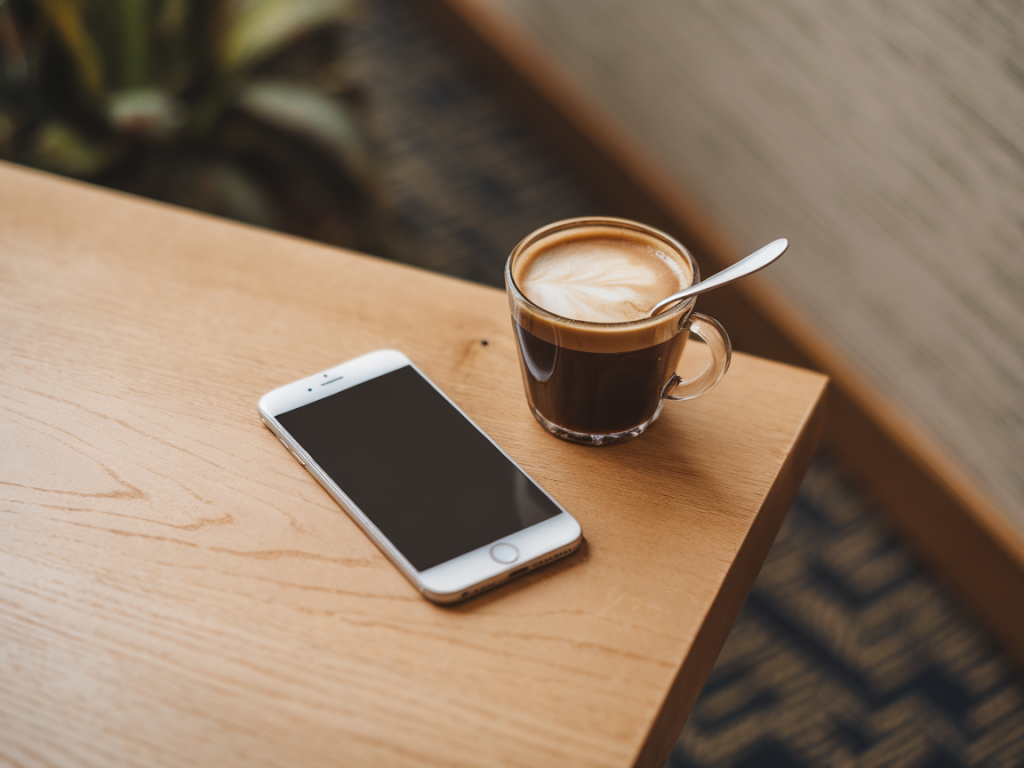
Abends schaffe ich mir eine kleine Insel der Ruhe — ohne ständige Benachrichtigungen, ohne das Licht des Displays, das mich eigentlich wieder wachhält. Früher war das ein manueller Kampf: Fokus einschalten, Flugmodus, App‑Benachrichtigungen prüfen, Wecker nicht vergessen. Seit ich Apple Shortcuts (Kurzbefehle) verwende, läuft vieles automatisch. Das spart Zeit, reduziert das kleine Stressrauschen und sorgt dafür, dass ich mein Smartphone wirklich mal "abschalte" — zumindest so weit, wie iOS das erlaubt.
Was Shortcuts können — und was nicht
Ein wichtiges Vorweg: iOS erlaubt Dritt‑Apps und Kurzbefehlen aus Sicherheitsgründen nicht, das Gerät vollständig herunterzufahren. Kurzbefehle können aber viele Funktionen steuern, die de facto den gleichen Effekt haben: Fokus‑/Nicht‑Stören aktivieren, Flugmodus setzen, WLAN und Mobile Daten deaktivieren, Bildschirmhelligkeit drosseln, Apps schließen oder auf einen bestimmten Startbildschirm wechseln. Zusammen ergeben diese Schritte ein echtes "digitales Aus", das mir nachts Ruhe verschafft.
Meine bevorzugten Automationen
Ich habe mehrere Automationen, die ich je nach Abendprogramm einsetze. Drei Beispiele, die bei mir zuverlässig funktionieren:
- Standard‑Abendmodus: 22:30 Uhr — Fokus "Schlaf" aktivieren, Helligkeit 10%, Nicht‑Stören bis morgen früh, WLAN aus, Mobile Daten aus.
- Leichter Abend: Wenn ich zu Hause ankomme und mein iPhone ans Ladegerät gesteckt wird — Fokus "Privat", Push‑Benachrichtigungen blockieren nur für Social Apps, Wecker auf 7:00 Uhr setzen.
- Reines Abschalten (für mich fast so gut wie Aus): NFC‑Tag am Nachttisch berühren — Shortcut aktiviert Flugmodus, schaltet Bluetooth aus, aktiviert Nicht‑Stören, startet einen beruhigenden Timer oder eine Schlaf‑Playlist via Apple Music.
So erstellst du eine einfache Abend‑Automation
Ich beschreibe hier eine Automation, die bei mir seit Monaten läuft. Du kannst die Schritte 1:1 übernehmen oder nach deinem Geschmack anpassen.
- Öffne die App „Kurzbefehle“ und gehe auf den Reiter „Automation“.
- Tippe auf „Persönliche Automation erstellen“ und wähle „Uhrzeit“. Stelle z. B. 22:30 Uhr ein, täglich.
- Füge Aktionen hinzu: Suche nach „Fokus festlegen“ und wähle deinen Schlaf‑Fokus oder „Nicht stören“. Setze „Bis morgen früh“ oder für eine bestimmte Zeitspanne.
- Füge „Flugmodus setzen“ hinzu — wichtig: Seit iOS 16 musst du in manchen Fällen die Bestätigungsabfrage ausschalten, damit die Automation automatisch läuft. Schalte „Vor Ausführen fragen“ aus, falls möglich.
- Optional: „WLAN deaktivieren“ und „Mobile Daten deaktivieren“ (je nach iOS-Version können diese Aktionen eingeschränkt sein). Als Alternative kannst du „Mobiles Datennetz deaktivieren“ und „WLAN deaktivieren“ verwenden, wenn verfügbar.
- Setze „Helligkeit festlegen“ auf 10% oder weniger und „Nicht stören für …“ falls du einen anderen Zeitraum möchtest.
- Speichere die Automation.
Wenn du NFC tags magst: Erstelle eine Automation mit „NFC“ als Auslöser. Klebe den Tag z. B. an deinen Nachttisch. Das Berühren reicht dann, um den ganzen Ablauf zu starten — super praktisch und sehr intim.
Praktische Feinheiten und Fallstricke
Ein paar Dinge, die ich gelernt habe:
- Ask Before Running: Viele Automationen fragen dich standardmäßig, ob sie ausgeführt werden dürfen. Schalte das aus, wenn du vollständige Automatisierung willst. Beachte: Bei manchen sicherheitskritischen Aktionen bleibt die Nachfrage bestehen.
- Flugmodus & iOS‑Limitierungen: Manche iOS-Versionen erlauben das automatische Setzen des Flugmodus nicht ohne Bestätigung. Falls das bei dir so ist, nutze als Ersatz den Fokus + WLAN/Mobile‑Daten‑Kombination oder NFC für einen manuellen Touch.
- Wecker: Schalte den Schlaf‑Fokus so, dass Wecker weiterhin klingeln. Ich habe erlebt, dass ein zu strikter Fokus Alarmtöne blockieren kann, was fatal ist.
- Apps im Hintergrund: Kurzbefehle können Apps nicht immer vollständig beenden. Aber der Fokus und die Netzwerkabschaltung sorgen dafür, dass Push‑Inhalte nicht mehr durchkommen.
Meine Lieblings‑Shortcut‑Kombinationen
Hier ein paar Kombinationen, die bei mir nie fehlen:
- Fokus Schlaf + Helligkeit 0–10% + Bildschirmzeit‑Downtime aktivieren — für alle Apps, die ich nachts ohnehin nie nutzen will.
- Flugmodus über NFC + Playlist "Schlaf" starten — ich tippe den Nachttisch‑Tag an, die Playlist läuft 30 Minuten und dann ist Ruhe.
- Shortcuts Widget mit „Good Night“ auf dem Home Screen — schnelle Option, wenn ich im Bett noch am Lesen bin.
Tabelle: Methoden vergleichen
| Methode | Automatisch möglich? | Vorteile | Nachteile |
|---|---|---|---|
| Fokus / Nicht stören | Ja | Flexibel, bleibt iOS‑konform | Lässt Hintergrundverbindungen ggf. bestehen |
| Flugmodus | Manchmal | Keine Anrufe/Netzwerk, echtes Abschalten | Automatisch nicht immer möglich |
| WLAN/Mobile ausschalten | Begrenzt | Blockiert Benachrichtigungen ohne Flugmodus | Einige Aktionen benötigen Bestätigung |
| NFC‑Auslöser | Ja (manuell antippen) | Schnell, intuitiv, kein Menüwühlen | Benötigt Tag |
Wie ich den perfekten "Ausgangszustand" am Morgen wiederherstelle
Genauso wichtig wie das Abschalten ist das automatische Hochfahren am Morgen. Meine Morgen‑Automation hebt den Fokus auf, aktiviert WLAN, schaltet Bluetooth und Mobile Daten an und stellt die Helligkeit wieder zurück. So bin ich beim Aufstehen vernetzt, ohne nachts digital belästigt worden zu sein.
Persönliche Tipps
- Teste deine Automationen an einem Abend, an dem du noch Zeit hast — so merkst du sofort, ob ein Schritt fehlkonfiguriert ist.
- Schreib dir eine kleine Checkliste für den Alarm: Wecker aktiv? Fokus weckt? Notfallkontakte erlaubt?
- Wenn Sicherheit für dich wichtig ist (z. B. berufliche Erreichbarkeit), benutze Ausnahmen im Fokus, statt das Gerät komplett zu isolieren.
- Experimentiere mit NFC‑Tags: Ein Tag am Nachttisch, einer an der Haustür — verschiedene Modi, je nachdem, ob du ins Bett gehst oder das Haus verlässt.
Wenn du magst, kann ich dir auch eine fertige Shortcut‑Beschreibung als Schritt‑für‑Schritt Anleitung schicken, die du direkt in deine Kurzbefehle‑App übertragen kannst. Sag mir kurz, welche iOS‑Version du nutzt und ob du NFC‑Tags verwenden möchtest — dann baue ich dir eine anpassbare Automation, die zu deinem Abendritual passt.