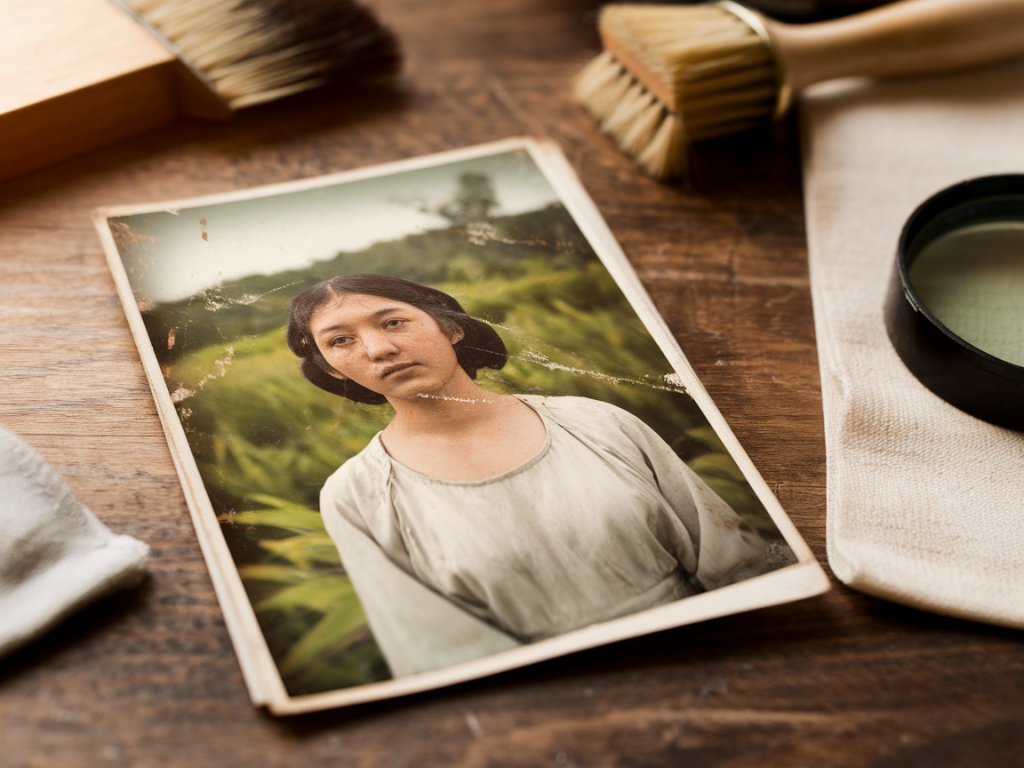
Alte analoge Fotos haben für mich etwas Magisches: Gerüche, Stimmen und Erinnerungen scheinen zwischen den Farbverblassungen hindurchzuschimmern. Doch viele dieser Bilder liegen zerknittert in einer Schachtel oder sind farblich stark gealtert. Ich habe über die Jahre einen schnellen Workflow entwickelt, mit dem ich solche Fotos in rund 30 Minuten digitalisiere und optisch wiederbelebe — komplett mit kostenlosen Tools und ohne Photoshop. Hier teile ich meine Schritt-für-Schritt-Anleitung, die du sofort nachmachen kannst.
Was du brauchst (und warum)
Bevor wir loslegen: Du brauchst kein teures Equipment. Ich verwende diese Dinge, weil sie schnell, zugänglich und meist kostenlos sind.
- Smartphone mit guter Kamera (aktuelles Modell ist ideal, aber auch ältere Smartphones funktionieren).
- Die App Google PhotoScan (kostenlos, für Android und iOS) zum Abfotografieren alter Abzüge ohne Reflexionen.
- Die App Snapseed (kostenlos, von Google) für Retusche und Farbkorrektur auf dem Smartphone.
- Alternativ oder ergänzend: Photopea (kostenloser Online-Editor, funktioniert im Browser wie Photoshop) oder GIMP (kostenlose Desktop-Alternative).
- Ein ruhiger, gut beleuchteter Arbeitsplatz (Tageslichtfenster oder eine Lampe mit weichem Licht).
Workflow-Überblick — in 30 Minuten
Die Grundidee: scannen (Fotografieren), zuschneiden und gerade richten, grundlegende Korrekturen, Flecken entfernen und exportieren. Ich gebe dir zu jedem Schritt ungefähre Zeitangaben, damit die 30-Minuten-Marke realistisch bleibt.
- Schritt 1 — Scannen mit PhotoScan (8–12 Minuten)
- Schritt 2 — Grobkorrktur & Zuschnitt in Snapseed (8–10 Minuten)
- Schritt 3 — Retusche (Flecken, Kratzer) (5–7 Minuten)
- Schritt 4 — Feintuning: Farben, Kontrast, Schärfe (3–5 Minuten)
- Export und Archivierung (2 Minuten)
Schritt 1: Scannen mit Google PhotoScan
PhotoScan ist meine erste Wahl, weil die App speziell dafür gemacht ist, analoge Abzüge spiegelungsfrei, gerade und relativ verzerrungsfrei zu erfassen. So gehe ich vor:
- Lege das Foto auf eine matte, dunkle Fläche. Vermeide Spiegelungen durch direktes Licht.
- Öffne PhotoScan, richte dein Smartphone über dem Foto aus und folge den Anweisungen: die App fordert dich auf, vier Punkte einzuscannen, damit perspektivische Verzerrungen korrigiert werden.
- PhotoScan erzeugt automatisch eine zusammengesetzte, entzerrte Version. Speichere das Ergebnis in voller Auflösung.
Zeit: Je nach Anzahl der Bilder 8–12 Minuten für einige Fotos. Tipp: Scanne mehrere Fotos nacheinander, PhotoScan geht relativ zügig.
Schritt 2: Grobkorrktur & Zuschnitt in Snapseed
Snapseed ist großartig für schnelle, präzise Anpassungen auf dem Smartphone. Ich lade das gescannte Bild in Snapseed und arbeite diese Reihenfolge ab:
- Werkzeuge → Perspektive: Falls PhotoScan noch minimale Verzerrungen hinterlassen hat, richte das Bild hier gerade.
- Werkzeuge → Zuschneiden: Entferne Ränder und passe das Seitenverhältnis an.
- Werkzeuge → „Tune Image“ (Bild anpassen): Helligkeit, Kontrast, Sättigung, Stimmung (Ambience). Ich hebe oft den Kontrast leicht an und reduziere die Sättigung, wenn die Farben zu grell wirken.
Zeit: 8–10 Minuten.
Schritt 3: Flecken, Staub und Kratzer entfernen
Kleine Beschädigungen lassen sich in Snapseed mit dem Reparatur-Tool entfernen. Für komplexere Stellen nutze ich Photopea im Browser oder GIMP auf dem Desktop, wenn ich genauer arbeiten möchte.
- In Snapseed: Mit dem Reparatur-Pinsel über kleine Staubpunkte oder Kratzer fahren. Die App füllt die Stelle intelligent mit umliegenden Pixeln.
- In Photopea/GIMP: Nutze Heilungsstempel oder Klonwerkzeug für größere Bereiche. Tipp: Arbeite auf einer neuen Ebene und probiere verschiedene Quellen aus, um natürliche Ergebnisse zu erzielen.
Zeit: 5–7 Minuten, je nach Zustand des Fotos.
Schritt 4: Farben wiederherstellen und Feintuning
Alte Fotos leiden oft unter Farbstichen (z. B. Gelbstich). Hier sind meine schnellen Methoden:
- Automatische Farbkorrektur: In Snapseed „Weißabgleich“ → Pipette auf eine neutrale Stelle (z. B. ein graues oder weißes Stück im Bild) tippen. Das beseitigt oft Farbstiche in einem Schritt.
- Kurven/Gradiationskurven: In Photopea oder GIMP benutze ich die Kurven für präzise Farbanpassungen. Ein leichter S-Kurven-Schliff erhöht Kontrast und Zeichnung.
- Rauschreduzierung und Schärfen: Ein sanfter Schärfefilter in Snapseed („Details“) und falls nötig Rauschreduzierung in GIMP. Achtung: Nicht zu stark schärfen, sonst entstehen unschöne Artefakte.
Zeit: 3–5 Minuten.
Export und Archivierung
Wenn das Bild gut aussieht, exportiere ich in hoher Auflösung (JPEG 90–100% oder PNG bei Bedarf). Zusätzlich lege ich eine geordnete Ordnerstruktur an, z. B. „Familie_1985“, damit die Fotos später leicht wiederzufinden sind. Cloud-Backup z. B. mit Google Fotos oder einem privaten Nextcloud-Ordner empfiehlt sich.
- Exportformat: JPEG für Fotos (Platzsparend), PNG für besonders wertvolle Scans.
- Namensschema: Jahr_Ort_Person_zB 1985_Ferien_MeinName.jpg
- Backup: Lokal + Cloud (Google Fotos, OneDrive oder Nextcloud)
Praxis-Tipps und Troubleshooting
Ein paar Dinge, die mir Zeit und Frust ersparen:
- Wenn du viele Fotos hast: Arbeite in Chargen. Scanne zuerst alle, bearbeite dann die schlechtesten, dann die besten.
- Reflexionen lassen sich vermeiden, indem du das Foto leicht schräg positionierst oder diffuse Beleuchtung verwendest.
- Wenn Farben sehr stark verblasst sind: Kopiere das Bild, probiere mit Kurven verschiedene Farbkanäle (Rot/Grün/Blau) und finde die beste Balance.
- Für Großprojekte lohnt sich später GIMP oder Photopea; für schnellen Konsum sind PhotoScan + Snapseed unschlagbar.
| Tool | Wofür | Vorteil |
|---|---|---|
| Google PhotoScan | Scannen, Entspiegeln, Entzerren | Schnell, speziell für analoge Abzüge |
| Snapseed | Retusche, Farbkorrektur, Schärfen | Intuitiv, mobil, kostenlos |
| Photopea / GIMP | Feinretusche, Kurven, Ebenen | Leistungsfähig wie Desktop-Editor, kostenlos |
Wenn du möchtest, kann ich dir beim nächsten Mal ein kurzes Video-Tutorial oder eine Checkliste zusammenstellen, damit du den Workflow noch schneller verinnerlichst. Schreib mir gern, welche alten Fotos du retten willst — manchmal genügt ein kleiner Trick, und ein Jahrzehnte altes Lächeln wirkt wieder frisch.