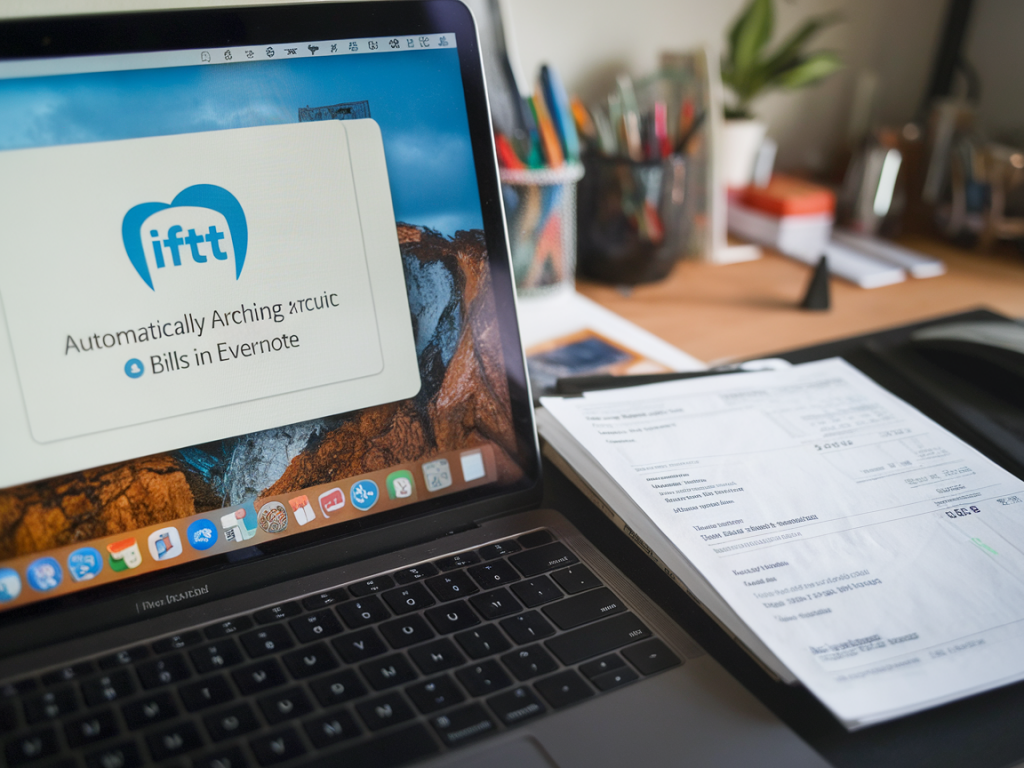
Rechnungen sind bei mir eine dieser täglichen kleinen Verpflichtungen, die leicht untergehen – bis sie Mahngebühren kosten oder eine Steuerprüfung ansteht. Vor ein paar Jahren habe ich mir eine simple, aber effektive Automatisierung gebaut: Eine IFTTT-Regel, die eingehende Rechnungen sofort in Evernote archiviert. Seitdem verschwinden Papierstapel, ich finde alles per Volltextsuche wieder und ich verpasse nichts mehr. In diesem Beitrag erkläre ich dir Schritt für Schritt, wie ich das eingerichtet habe, welche Fallstricke es gibt und welche Anpassungen dir das Leben noch leichter machen können.
Warum Evernote + IFTTT?
Evernote ist bei mir der digitale Aktenschrank: Notizen, PDFs, Fotos – alles lässt sich taggen und durchsuchen. IFTTT (If This Then That) ist der einfache Klebstoff, der Dienste verbindet, ohne dass man Programmieren muss. Zusammen ermöglichen sie eine automatische Pipeline: Eingehende Rechnungen (per E‑Mail oder Scan) werden als Notiz in einem bestimmten Evernote‑Notizbuch abgelegt, mit sinnvoller Benennung und Tags. Das spart Zeit und schafft Verlässlichkeit.
Was du brauchst
- Ein Evernote‑Konto (Kostenlos reicht, Premium macht OCR und Anhänge komfortabler).
- Ein IFTTT‑Konto.
- Einen Weg, wie Rechnungen bei dir eingehen: z.B. per Gmail/Google Mail, per E‑Mail an eine spezifische Adresse oder als Foto/Scan via IFTTT App.
- Optional: Gmail‑Filter oder ein spezielles E‑Mail‑Alias, damit nur relevante Mails weiterverarbeitet werden.
Die Grundidee der Regel
Die einfachste Variante: Jede E‑Mail an eine bestimmte Adresse (oder mit einem bestimmten Label) löst in IFTTT aus und erzeugt eine neue Notiz in Evernote mit Betreff, Absender, Datum und der Rechnung als Anhang oder eingebettetem PDF.
Schritt‑für‑Schritt: So richte ich die IFTTT‑Applets ein
Ich beschreibe hier meine bevorzugte Methode mit Gmail als Trigger, weil viele von uns Gmail nutzen. Andere Mailprovider funktionieren ähnlich über das IFTTT‑Email‑Service oder Webhooks.
- Gmail‑Filter erstellen: Bei mir landen Rechnungen meistens mit Betreffzeilen wie „Rechnung“, „Invoice“ oder von bekannten Lieferanten. In Gmail erstelle ich einen Filter: Mails mit dem Wort „Rechnung“ im Betreff oder von bestimmten Absendern bekommen das Label rechnungen/ifttt. So werden nur relevante Mails verarbeitet.
- IFTTT‑Applet erstellen: In IFTTT wähle ich „Create“ → „If This“ → Gmail → „New email in inbox tagged“ und gebe das Label (z. B. rechnungen/ifttt) an.
- Then That: Als Aktion wähle ich Evernote → „Create a note“.
- Notiz konfigurieren: Ich setze das Notizbuch (z. B. „Finanzen/Rechnungen“), und nutze die Felder so:
- Titel: {{Subject}} — {{From}}
- Inhalt: Datum, Absender, Betreff, und falls vorhanden, die E‑Mail‑Body. Ich füge außerdem einen Link zur Original‑E‑Mail hinzu, falls ich sie später nochmals prüfen möchte.
- Tags: Rechnung, {{From}} oder Monat‑Jahr (z. B. March‑2026). Ich nutze dynamische Tags, um später gezielt zu filtern.
- Anhänge: IFTTT kann Attachments nicht in jeder Konstellation automatisch an Evernote hängen. Wenn du Gmail verwendest, sorgt das Label/Trigger meist dafür, dass IFTTT die Mail als Notiz mit Anhang anlegt. Teste das unbedingt.
- Testlauf: Sende dir selbst eine Test‑Rechnung oder markiere eine bestehende Mail mit dem Label. Schau dann, ob die Notiz korrekt in Evernote erscheint.
Beispiele für Notiz‑Naming und Tags
| Beispiel Titel | 2026‑03‑15 — Stromanbieter Müller — Rechnung |
| Tags | Rechnung, Strom, Müller, 2026‑03 |
Mit einem konsistenten Schema findest du später schnell alles wieder: Suche nach Tag:Rechnung + Tag:2026‑03 oder Volltextsuche nach „Stromanbieter“.
Tipps zur Verbesserung und Fehlervermeidung
- OCR nutzen: Evernote führt standardmäßig eine Texterkennung in Bildern und PDFs durch (bei einigen Plänen). Dadurch findest du Rechnungen auch über Inhalte im PDF, z. B. Rechnungsnummern.
- Sichere Filter in Gmail: Nutze Filter, um nur echte Rechnungen zu taggen. Sonst wird dein Evernote‑Notizbuch schnell zugemüllt.
- Dateiformat: Wenn du Rechnungen als PDF empfängst, ist das ideal. Scans als JPG funktionieren auch, Evernote extrahiert Text, aber PDFs sind sauberer.
- Doppelte vermeiden: Manche Anbieter senden Mails mehrfach. Ich füge in den Titel die Rechnungsnummer hinzu (falls vorhanden), so vermeide ich Duplikate.
- Backup: Evernote ist zuverlässig, aber eine zusätzliche Kopie (z. B. exportierte Notizen als ENEX) schadet nicht, besonders bei Firmenunterlagen.
Was tun, wenn IFTTT die Anhänge nicht übernimmt?
Das ist leider ein häufiger Stolperstein. Lösungsmöglichkeiten:
- Statt Gmail → IFTTT → Evernote kannst du Gmail → Google Drive speichern (per Filter/Script) und dann IFTTT die Datei aus Google Drive in Evernote holen lassen.
- Alternativ nutze Zapier oder Make (ehemals Integromat) — diese Services sind oft flexibler mit Attachment‑Handling, kosten aber mehr.
- Als Notfalllösung leite ich die Mail an die Evernote‑E‑Mail weiter (Evernote bietet eine persönliche Einreichungsadresse, z. B. [email protected]). Achte auf das richtige Notizbuch und Tags im Betreff der Weiterleitung.
Sicherheit und Datenschutz
Rechnungen enthalten sensible Daten. Darauf achte ich:
- Nutze für Evernote und IFTTT starke, unterschiedliche Passwörter und, wo möglich, Zwei‑Faktor‑Authentifizierung.
- Bei sehr sensiblen Dokumenten verschlüssele ich Anhänge lokal, bevor ich sie hochlade, oder speichere sie nur in einem verschlüsselten Cloud‑Ordner und verlinke in Evernote darauf.
- Prüfe die Datenschutzbedingungen von IFTTT und Evernote, besonders wenn Geschäftsrechnungen mit personenbezogenen Daten involviert sind.
Erweiterungen, die bei mir gut funktionieren
- Automatische Monats‑Reports: Am Monatsende exportiere ich via Evernote‑Filter alle Rechnungen des Monats und lege sie in einem separaten Archiv‑Notizbuch ab.
- Slack‑Benachrichtigung: Mit einem zusätzlichen IFTTT‑Applet lasse ich mir eine kurze Info in meinen Slack‑Kanal posten, wenn neue Rechnungen angekommen sind – praktisch für Teams.
- Benachrichtigung bei hohen Beträgen: In Gmail kann ich per Filter hohe Rechnungsbeträge markieren (z. B. über ein Keyword oder feste Absender) und IFTTT kann dann eine spezielle Tag/Notiz mit Priorität anlegen.
Das Tolle an dieser Automatisierung ist, dass sie mit wenig Aufwand viel Last abnimmt. Du musst nicht kompliziert programmieren — ein paar Filter, ein Applet und ein sinnvolles Tagging‑System genügen. Wenn du willst, kann ich dir ein konkretes Beispiel‑Setup exportieren (z. B. die genauen Filter‑Regeln für Gmail oder eine Beispiel‑Notiz‑Vorlage für Evernote), das du direkt übernehmen kannst.