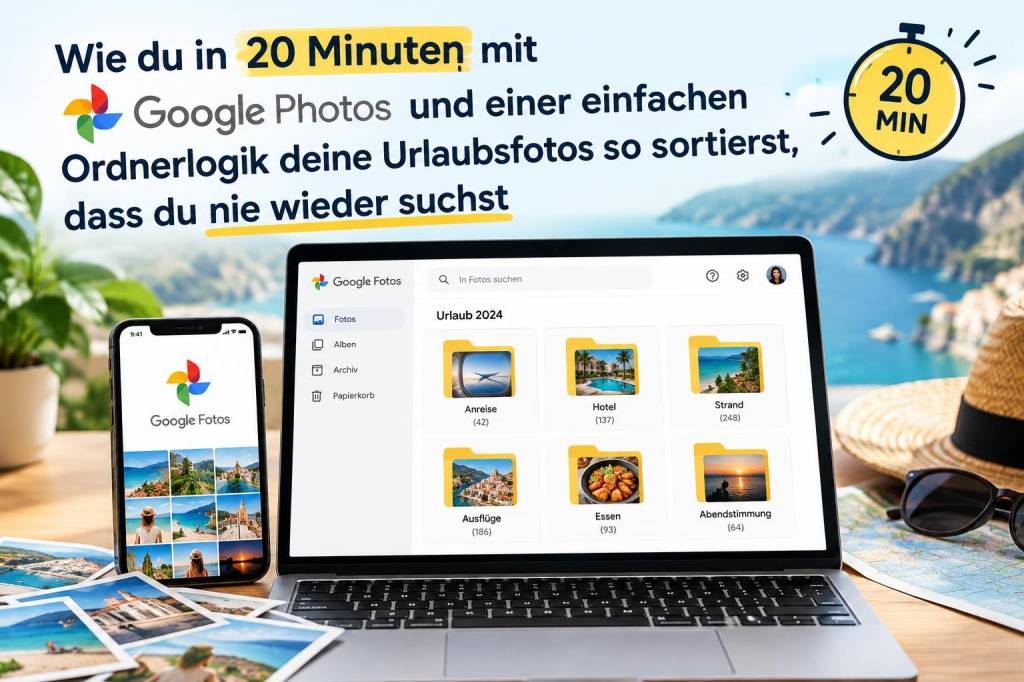
Wie du in 20 minuten mit google photos und einer einfachen ordnerlogik deine urlaubsfotos so sortierst, dass du nie wieder suchst

Wie du in 20 minuten mit google photos und einer einfachen ordnerlogik deine urlaubsfotos so sortierst, dass du nie wieder suchst

Ich liebe Ferienfotos, aber nicht das stundenlange Durchwühlen von Tausenden Aufnahmen, wenn ich ein bestimmtes Erlebnis wiederfinden möchte. Deswegen habe ich eine einfache Methode entwickelt, mit der du in ungefähr 20 Minuten deine Urlaubsfotos in Google Photos so organisierst, dass du nie wieder suchen musst. Ja, 20 Minuten — und das ganz ohne komplizierte Tools oder technisches Fachchinesisch. Ich zeige dir Schritt für Schritt, wie ich das mache.

Warum Google Photos?

Google Photos ist für mich die perfekte Basis, weil es automatisch sichert, gute Suchfunktionen bietet (Datum, Ort, Objekte, Personen) und sich einfach mit Smartphones und dem Web synchronisiert. Du kannst Alben anlegen, Fotos taggen (über Gesichter & Orte) und mit einer einfachen Ordnerlogik arbeiten — das reicht meistens völlig aus.

Was du vorher brauchst

Bevor du loslegst, stelle sicher, dass:

  • deine Fotos in Google Photos hochgeladen sind (Smartphone-Backup aktiviert oder Bilder hochgeladen über photos.google.com)
  • du genug Speicherplatz hast (bei Bedarf Google One prüfen)
  • du ein grobes System im Kopf hast: nach Ort, Reisedatum oder Thema sortieren — das ist die Grundlage der Ordnerlogik
  • Die Grundidee: wenige, klare Ordner und intelligente Alben

    Mein Trick ist simpel: wenige Hauptordner (Alben), innerhalb derer ich per Unteralben oder Namenskonvention Ordnung halte. Zu viele Ordner machen wieder Arbeit — weniger ist mehr. Ich benutze meistens drei Ebenen:

  • Jahr (z. B. 2026)
  • Reiseziel (z. B. 2026 — Portugal Algarve)
  • Event/Tag/Thema (z. B. Praia da Rocha — Sonnenuntergang, Lissabon — Tram 28, Essen & Märkte)
  • In Google Photos implementiere ich das mittels Alben und klaren Namenskonventionen (Albumname: "2026 — Portugal Algarve / Tag 3 — Lagos / Strand & Sunset"). So sieht man sofort Kontext, wenn man später durchsucht.

    20-Minuten-Workflow — Schritt für Schritt

    Ich starte einen Timer und arbeite konzentriert. Das hält mich effizient.

    Minute 0–2: Überblick verschaffen

  • Öffne Google Photos auf dem Computer oder Tablet (Web ist praktischer für Bulk-Auswahl).
  • Sortiere nach Datum und scrolle kurz durch den Urlaub, um Unterteilungen zu erkennen (Anreise, Tage, Ausflüge).
  • Minute 2–6: Große Blöcke markieren

  • Markiere grobe Blöcke (z. B. Tag 1, Tag 2, Tag 3) mit der Mehrfachauswahl. In Google Photos wähle ich die ersten 50–200 Fotos eines Tages und erstelle ein Album mit dem Namen: "2026 — Portugal Algarve / Tag X".
  • Das gleiche für besondere Events: "2026 — Portugal Algarve / Bootstour" oder "2026 — Portugal Algarve / Märkte & Food".
  • Minute 6–12: Feintuning innerhalb der Alben

  • Öffne das Album eines Tages und sortiere schnell: Fotos, die unscharf oder doppelt sind, archiviere ich sofort (nicht löschen — lieber archivieren in Google Photos, damit die Suche funktioniert).
  • Favoriten markieren: Ich markiere 5–10 Favoriten mit dem Stern (oder erstelle ein separates Album "Best of" innerhalb desselben Namensschemas).
  • Minute 12–16: Gesichter und Orte nutzen

  • Google Photos erkennt Personen automatisch. Ich verknüpfe Gesichter mit Namen — so kann ich später alle Bilder mit Oma oder Alex in Sekundenschnelle finden.
  • Ort prüfen: Wenn die Ortserkennung fehlt, füge ich sie manuell hinzu für Highlights (z. B. "Ponta da Piedade, Lagos").
  • Minute 16–18: Schlagworte in die Beschreibungen

  • Ich ergänze bei einigen Schlüsselbildern kurze Beschreibungen oder Schlagworte (z. B. "Bootstour, Delfine, 14.06.2026"). Google Photos nutzt diese Texte für die Suche.
  • Minute 18–20: Backup & Freigabe

  • Aktiviere die Synchronisation und prüfe, ob alle Alben auf mobilen Geräten sichtbar sind.
  • Wenn du Fotos mit anderen teilen willst, erstelle einen geteilten Link oder eine gemeinsame Bibliothek (praktisch, wenn du mit Partnern reist).
  • Praktische Namenskonventionen — Beispiele

    Einheitliche Namen sparen später Nerven. Ich verwende dieses Format:

    AlbumBeispiel
    Jahr & Ziel2026 — Portugal Algarve
    Tag/Event2026 — Portugal Algarve / Tag 3 — Lagos
    Best of2026 — Portugal Algarve / Best of

    So kannst du in Google Photos schnell nach "2026 Portugal" suchen und bekommst alle relevanten Alben und Bilder angezeigt.

    Tipps, die mir Zeit sparen

  • Nutze die Google Photos-Suche: Stichworte wie "Strand", "Sonnenuntergang", "Boot" finden oft automatisch passende Bilder.
  • Archiv statt Löschen: Unscharfe oder redundante Fotos archiviere ich — bleiben verfügbar, stören mich aber nicht in der Hauptansicht.
  • Automatische Vorschläge akzeptieren: Google Photos macht Vorschläge für "Best-of" und kann Collagen erstellen — ich nutze das als Inspiration.
  • Shared Albums für Familien: Wenn du in einer Gruppe reist, bitte alle, ihre Fotos in ein gemeinsames Album hochzuladen. Spart dir später die Zusammenführung.
  • Wenn du mehr Ordnung willst: erweiterte Schritte

    Falls du etwas mehr Zeit investieren möchtest, kannst du folgende Dinge hinzufügen:

  • Unterordner nach Themen (Essen, Architektur, Natur) innerhalb des Jahresziels.
  • Geo-Fencing nutzen: Einige Apps ergänzen EXIF-Daten mit präziseren Orten, falls nötig.
  • Export und lokale Archivierung: Lade deine "Best of"-Alben herunter und sichere sie auf einer externen Festplatte oder in einem NAS (z. B. Synology) — ich mache das einmal jährlich.
  • Wie ich das im Alltag beibehalte

    Das Geheimnis ist Kontinuität. Nach jeder Reise nehme ich mir die 20 Minuten, meistens am nächsten Morgen mit Kaffee, und mache die obigen Schritte. So häufen sich keine Berge an unorganisierten Bildern an. Wenn du das zur Routine machst, ist dein digitales Fotoalbum so übersichtlich wie deine besten Papierfotos früher im Album — nur viel flexibler.

    Wenn du willst, kann ich dir auch eine kleine Checkliste oder eine Bilddatei mit Namensvorlagen erstellen, die du direkt kopieren kannst. Sag mir kurz, welches Format du bevorzugst (Google Docs, Textdatei oder PDF), und ich bereite es vor.


    Sie sollten auch die folgenden Nachrichten lesen:

    Technik

    Wie du mit zwei notion‑templates und pomodoro in einer schriftstunde 1.200 wörter schreibst

    25/10/2026

    Ich erinnere mich noch gut an den Nachmittag, an dem ich beschlossen habe, eine «Schriftstunde» auszuprobieren: 60 Minuten, ein klares Ziel —...

    Weiterlesen...
    Wie du mit zwei notion‑templates und pomodoro in einer schriftstunde 1.200 wörter schreibst
    Reisen

    Wie du in 30 minuten mit drei präzisen fragen in einer fremden stadt ein echtes familienrezept ergatterst

    03/10/2026

    Ich erinnere mich noch genau an den Nachmittag in einer kleinen Nebenstraße von Neapel: die Luft duftete nach Tomaten und Olivenöl, eine alte Frau...

    Weiterlesen...
    Wie du in 30 minuten mit drei präzisen fragen in einer fremden stadt ein echtes familienrezept ergatterst