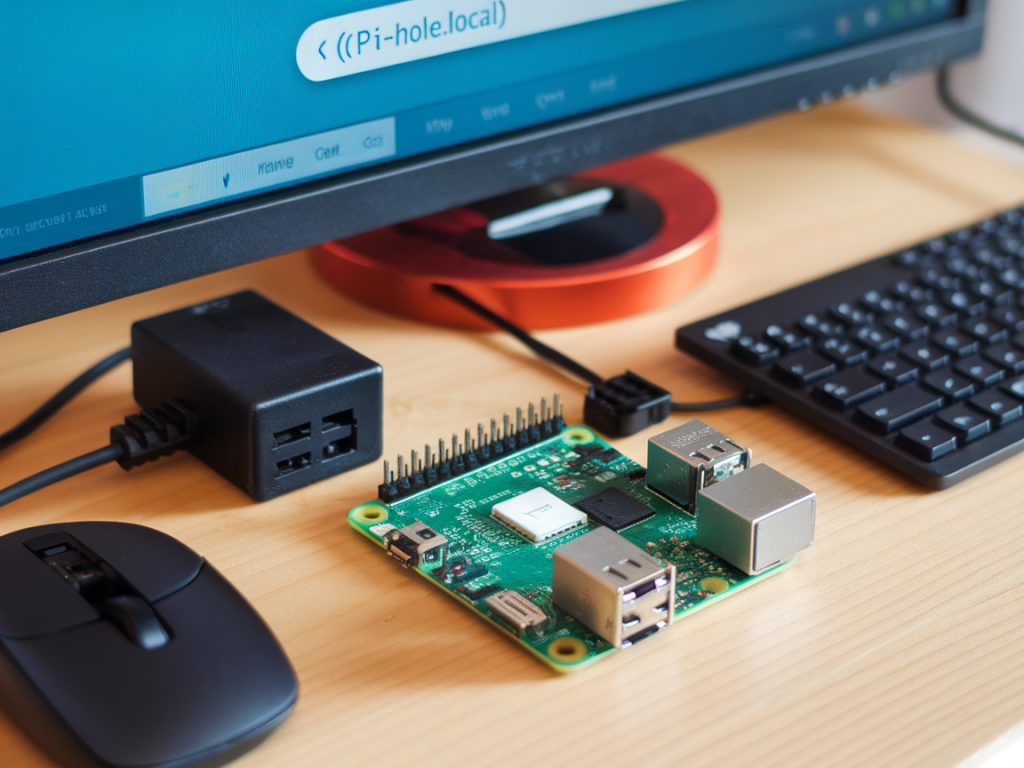
Wie du mit einem raspberry pi in 60 minuten eine private foto-cloud für unterwegs einrichtest

Wie du mit einem raspberry pi in 60 minuten eine private foto-cloud für unterwegs einrichtest

Warum eine private Foto-Cloud auf dem Raspberry Pi?

Ich mag es, die Kontrolle über meine Daten zu behalten. Cloud-Dienste sind praktisch, aber für meine Reisefotos möchte ich keine fremden Server. Mit einem Raspberry Pi habe ich eine kompakte, günstige und mobile Lösung, die ich problemlos im Rucksack oder im Ferienhaus betreiben kann. In knapp einer Stunde kannst du dir eine private Foto-Cloud einrichten — genug Zeit, um Kaffee zu trinken und nebenbei ein paar Einstellungen vorzunehmen.

Was du brauchst

Bevor wir loslegen, hier die kleine Einkaufsliste, die ich immer griffbereit habe:

  • Raspberry Pi 4 (mind. 2 GB) — ich empfehle 4 GB oder 8 GB für bessere Performance
  • MicroSD-Karte (16 GB oder mehr) oder besser: eine externe SSD über USB‑3.0 für schnellen Speicher
  • Netzteil (offiziell empfohlenes 5V/3A)
  • Gehäuse mit Kühlung (insbesondere bei langen Uploads)
  • Ein Laptop/PC zum Einrichten und ein Smartphone zum Testen
  • Optional: ein USB‑LAN-Adapter oder ein mobiler Router, wenn du unterwegs ohne festen Internetanschluss arbeiten willst.

    Welche Software ich benutze und warum

    Ich setze auf Nextcloud in einem Docker-Container. Nextcloud ist ausgereift, hat eine sehr gute Fotoverwaltung, Synchronisations-Clients (Windows, macOS, Android, iOS) und viele Apps. Docker macht das Setup reproduzierbar und leicht zu aktualisieren — praktisch, wenn man unterwegs ist oder die SD-Karte mal neu aufsetzt.

    Alternative: Für reine Fotosammlung und KI-basierte Suche ist PhotoPrism spannend. Ich erwähne es weiter unten, falls du automatische Erkennung willst.

    Die Schritte (in ~60 Minuten)

    Ich beschreibe hier einen Ablauf, den ich selbst mehrfach durchgespielt habe. Die Zeiten sind geschätzt — insgesamt brauchst du etwa eine Stunde, je nach Download-Geschwindigkeit und SSD/SD-Karte.

  • Vorbereitung (10 Minuten): Schreibe Raspberry Pi OS Lite auf die SD-Karte mit balenaEtcher oder nutze ein Image, das Docker bereits enthält. Stecke die Karte ein, verbinde Pi mit Netzwerk und Strom. Optional: SSD anschließen.
  • Basics einrichten (10 Minuten): Verbinde per SSH (oder Monitor/Tastatur). Führ folgende Kommandos aus:

    sudo apt update && sudo apt upgrade -y

    sudo apt install -y docker.io docker-compose

    Ich aktiviere Docker beim Booten: sudo systemctl enable --now docker.

  • Docker-Compose Datei erstellen (10 Minuten): Erstelle ein Verzeichnis und die docker-compose.yml für Nextcloud und eine MariaDB. Ein einfaches Beispiel (gekürzt) reicht: Nextcloud, MariaDB, und optional Traefik für HTTPS. Ich verwende für unterwegs oft eine einfache Let's-Encrypt-Konfiguration mit Traefik, oder ich nutze ein Self-Signed-Zertifikat, wenn keine öffentliche IP vorhanden ist.
  • Datenplatte konfigurieren (5 Minuten): Wenn du eine SSD angeschlossen hast, mounte sie unter /mnt/data und passe die Pfade in docker-compose an: Nextcloud-Datenverzeichnis auf die SSD legen — das verbessert deutlich die Geschwindigkeit.
  • Starten und Basis-Einstellungen (10 Minuten): Starte docker-compose up -d und öffne die Weboberfläche (IP:Port oder Domain). Erstelle einen Admin-Account und verbinde die Datenbank. Installiere die mobile Nextcloud-App auf dem Smartphone und teste Upload/Sync.
  • Sicherheit und Zugriff (5–10 Minuten): Wenn du unterwegs bist und Zugriff aus dem Internet möchtest, richte Dynamic DNS (z.B. No-IP oder duckdns.org) ein und konfiguriere HTTPS (Traefik + Let's Encrypt oder Portforwarding mit VPN). Alternativ: Verwende OpenVPN oder Tailscale für sicheren Zugriff ohne öffentliche IP — ich nutze Tailscale, weil es schnell geht und sicher ist.
  • Tipps zur Performance

    Ein Raspberry Pi 4 mit SSD macht den Unterschied. Auf einer SD-Karte ist Nextcloud spürbar langsamer. Wenn du viele Thumbnails generierst oder Bildvorschauen erzeugst, lohnt sich mehr RAM.

    ModellEmpfehlungBemerkung
    Raspberry Pi 3OKLangsam bei vielen Dateien, eher für kleine Tests
    Raspberry Pi 4 (4GB)Gute WahlGute Balance aus Preis/Leistung
    Raspberry Pi 4 (8GB)Beste WahlFür viele Benutzer / PhotoPrism empfehlenswert

    Fotofunktionen, die ich sofort nutze

  • Automatische Uploads vom Smartphone: Nextcloud-App synchronisiert Kamerafotos automatisch.
  • Alben und Freigaben: Fotos schnell teilen via Link oder Passwort.
  • Vorschauen und Bildbearbeitung: Nextcloud hat Basisfunktionen; für mehr braucht es Apps.
  • Wenn du weiter automatisieren willst

    PhotoPrism ist eine tolle Ergänzung, wenn du automatische Erkennung (Personen, Orte, Motive) möchtest. Es kann neben Nextcloud laufen oder direkt auf dem Dateisystem arbeiten. PhotoPrism braucht mehr CPU/RAM — dafür lohnt sich das 8GB-Pi oder ein kleiner NUC.

    Syncthing nutze ich manchmal, um mittelgroße Ordner zwischen Geräten ohne zentrale Cloud zu synchronisieren — sehr flexibel und dezentral.

    Sicherheit und Backups

    Ich habe zwei Grundregeln gelernt: 1) Verschlüsselung wo möglich, 2) Backup auf ein zweites Medium. Richte regelmäßige Backups der Datenbank und des nextcloud/data-Verzeichnisses auf eine zweite externe Festplatte oder einen entfernten Server ein. Ein einfacher Script-Job mit rsync genügt häufig.

    Häufige Fragen, die mir gestellt werden

  • Brauche ich eine öffentliche IP? — Nein. Mit Tailscale oder OpenVPN kannst du sicher und privat von überall zugreifen.
  • Wie viel Speicher? — Für viele Urlaubsfotos empfehle ich mindestens 512 GB bis 1 TB, je nach Dauer der Reisen.
  • Ist das sicherer als Dropbox? — Es ist privater, weil du die Kontrolle hast. Sicherheit hängt von deiner Konfiguration (HTTPS, starke Passwörter, Updates) ab.
  • Wenn du möchtest, kann ich dir eine fertige docker-compose.yml und eine Schritt-für-Schritt-Checkliste schicken, die ich bei meinem Setup benutze. Sag mir kurz, welche Pi-Version und welchen Speicher du hast — dann stelle ich dir die passend optimierte Anleitung zusammen.

    Sie sollten auch die folgenden Nachrichten lesen:

    Alltag

    Wie du mit pocket in 10 minuten eine leseliste für pendelstrecken erstellst, die du tatsächlich liest

    10/07/2026

    Pendeln kann Zeitverschwendung sein oder kleine Inseln voller produktiver, entspannter oder inspirierender Momente — je nachdem, wie ich diese...

    Weiterlesen...
    Wie du mit pocket in 10 minuten eine leseliste für pendelstrecken erstellst, die du tatsächlich liest
    Technik

    Wie du mit apple shortcuts deine Morgenroutine automatisierst und täglich 20 Minuten gewinnst

    24/06/2026

    Seit ich angefangen habe, meine Morgenroutine mit Apple Kurzbefehle (Shortcuts) zu automatisieren, habe ich regelmäßig 20 Minuten pro Tag gewonnen...

    Weiterlesen...
    Wie du mit apple shortcuts deine Morgenroutine automatisierst und täglich 20 Minuten gewinnst