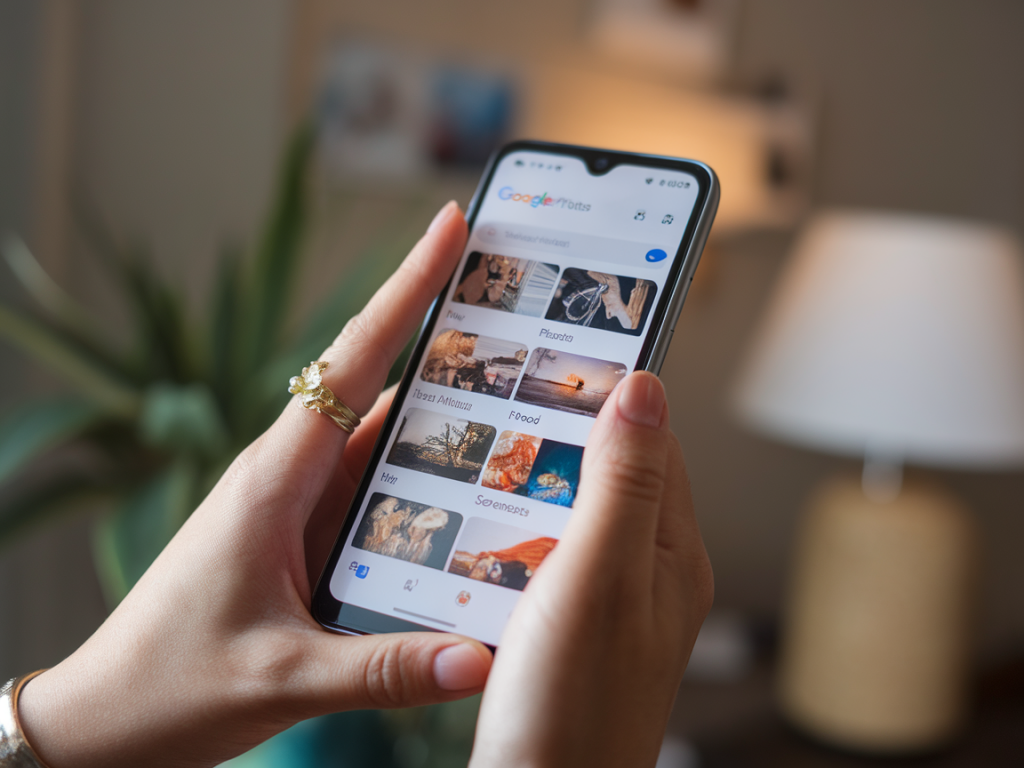
Ich erinnere mich noch genau an den Tag, an dem ich meinen Fotowürfel auf dem Regal auskippte und realisierte, wie chaotisch meine digitale Fotosammlung geworden war: Urlaubsbilder, Screenshots, Einkaufsquittungen, verschwommene Katzenfotos – alles durcheinander. Seitdem nutze ich Google Fotos, um diesen digitalen Wildwuchs automatisch zu sortieren. In diesem Beitrag erzähle ich dir, warum das eine der besten Entscheidungen für meinen Alltag war und wie du das ebenfalls einrichten kannst.
Warum automatische Sortierung sinnvoll ist
Fotos sind Erinnerungen, und Erinnerungen verlieren stark an Wert, wenn man sie nicht wiederfindet. Automatische Sortierung nimmt mir die mühselige Handarbeit ab und bringt Struktur in mein digitales Leben. Hier sind die wichtigsten Gründe, warum ich Google Fotos nutze:
- Zeitersparnis: Ich muss nicht dutzende Ordner manuell anlegen oder Fotos einzeln verschieben.
- Bessere Übersicht: Alben, Gesichter und Orte helfen mir, Erinnerungen schnell zu finden – oft reicht die Suche nach einem einfachen Stichwort.
- Automatische Sicherung: Meine Bilder sind nicht nur sortiert, sondern auch gesichert. Wenn mein Telefon mal verloren geht, sind die Fotos noch da.
- Praktische Vorschläge: Google Fotos erstellt automatisch Collagen, Filme oder Highlight-Alben, die mir oft neue Perspektiven auf alte Bilder geben.
Wie Google Fotos deine Bilder automatisch organisiert
Google Fotos nutzt maschinelles Lernen, um Inhalte zu erkennen und zu kategorisieren. Für mich war das spannende daran, dass ich meine Fotos jetzt nach Personen, Orten oder Motiven durchsuchen kann, ohne tags zu setzen oder jede Datei umzubenennen.
- Gesichtserkennung: Personen werden gruppiert, sodass ich mit einem Klick alle Fotos einer Person sehe.
- Ortsdaten: Falls GPS aktiviert ist, zeigt Google Fotos Fotos nach Orten an.
- Motivsuche: Ich gebe „Kuchen“, „Strand“ oder „Berg“ ein und bekomme relevante Treffer – erstaunlich zuverlässig.
Praktische Anleitung: So richtest du Google Fotos ein
Ich beschreibe hier meine typische Schritt-für-Schritt-Einrichtung. Die Menüs können sich mit Updates leicht verschieben, aber das Prinzip bleibt gleich.
- App installieren: Lade Google Fotos aus dem Play Store oder App Store und melde dich mit deinem Google-Konto an.
- Sicherung aktivieren: In den Einstellungen auf „Sicherung & Synchronisierung“ gehen und diese aktivieren. Wähle, ob nur über WLAN oder auch mobil gesichert werden soll.
- Upload-Einstellungen: Entscheide dich für die Bildqualität: „Hohe Qualität“ (verkleinert Dateien, oft ausreichend) oder „Original“ (spart die Originalqualität, benötigt mehr Speicher).
- Ordner-Backup: Du kannst festlegen, welche Ordner auf deinem Gerät automatisch hochgeladen werden (z. B. WhatsApp-Bilder, Screenshots).
- Face Grouping aktivieren: In den Einstellungen „Gesichter gruppieren“ anschalten, um Personen automatisch zusammenzufassen.
Meine Organisations-Strategien, die wirklich funktionieren
Automatisch sortieren hilft, aber ein bisschen Nacharbeit macht die Sammlung perfekt. Das sind meine Routinen:
- Favoriten markieren: Ich markiere die besten Bilder als Favorit – so habe ich sofort Zugriff auf Highlights.
- Alben für Projekte: Für Reisen oder kreative Projekte lege ich eigene Alben an. Google bietet oft automatische Vorschläge, die ich dann ergänze.
- Archiv nutzen: Screenshots, Quittungen oder unscharfe Bilder archiviere ich – sie bleiben vorhanden, aber stören nicht in der Hauptübersicht.
- Regelmäßig aufräumen: Einmal im Monat gehe ich kurz durch neue Uploads: löschen, archivieren, Labeln.
Datenschutz und Speicherplatz: Worauf du achten solltest
Mir ist bewusst, dass Fotos sehr persönlich sind. Deswegen habe ich einige Einstellungen, die ich jedem empfehle zu prüfen:
- Kontoberechtigungen: Prüfe, welche Dritt-Apps Zugriff auf dein Google-Konto haben.
- Geteilte Alben: Überlege, mit wem du Alben teilst. Geteilte Links können weit verbreitet werden, wenn sie in falsche Hände geraten.
- Speicherverwaltung: Bei vielen Fotos kann der Google-Speicherplatz knapp werden. Google One bietet zusätzliche Kapazität und nützliche Tools zum Aufräumen.
- Gesichtserkennung und Privatsphäre: Die Gesichtserkennung findet viele praktisch, ist aber in manchen Ländern und Kulturen sensibel. Du kannst sie jederzeit ausschalten.
Tipps für spezielle Fälle
Ein paar nützliche Kniffe, die mir im Alltag geholfen haben:
- Doppelte Fotos entfernen: Google Fotos schlägt oft Duplikate vor. Ich prüfe diese regelmäßig, um Speicher zu sparen.
- Videos komprimieren: Lange Videos fressen viel Platz. Ich exportiere nur Highlights oder nutze Cloud-basierte Schnitt-Tools.
- Geteilte Bibliothek: Die Funktion „Geteilte Bibliothek“ ist Gold wert, wenn du Fotos automatisch mit einer Partnerin oder einem Familienmitglied synchronisieren willst.
- Offline-Backups: Trotz Cloud-Backup habe ich wichtige Alben zusätzlich auf einer externen Festplatte.
Wenn du skeptisch bist: Alternativen und Kombinationen
Google Fotos ist nicht die einzige Lösung. Ich kombiniere es manchmal mit anderen Diensten:
- Apple Fotos: Für iPhone-Nutzer ist die native App oft nahtloser integriert.
- Amazon Photos: Bei Prime-Mitgliedschaft sehr attraktiv, weil unbegrenzter Foto-Upload oft enthalten ist.
- Lokale NAS: Wer volle Kontrolle will, nutzt ein NAS (z. B. Synology) mit automatischem Backup vom Smartphone.
Wie ich persönlich von der automatischen Sortierung profitiere
Für mich hat sich Google Fotos vom reinen Speicherort zum täglichen Begleiter entwickelt. Wenn ich nach einem Foto von einem bestimmten Ort oder einer Person suche, finde ich es fast immer sofort. Die automatischen Vorschläge inspirieren mich, aus alten Bildern neue Geschichten zu basteln – sei es ein kleines Video für die Familie oder eine Fotocollage als Dekoration. Und am wichtigsten: Ich habe wieder Freude daran, durch meine Erinnerungen zu stöbern, statt mich von Chaos überwältigen zu lassen.
Wenn du willst, kann ich in einem weiteren Beitrag Schritt-für-Schritt-Screenshots und konkrete Einstellungen für verschiedene Geräte (Android, iPhone, Desktop) zeigen. Sag mir einfach, welche Plattform du nutzt.