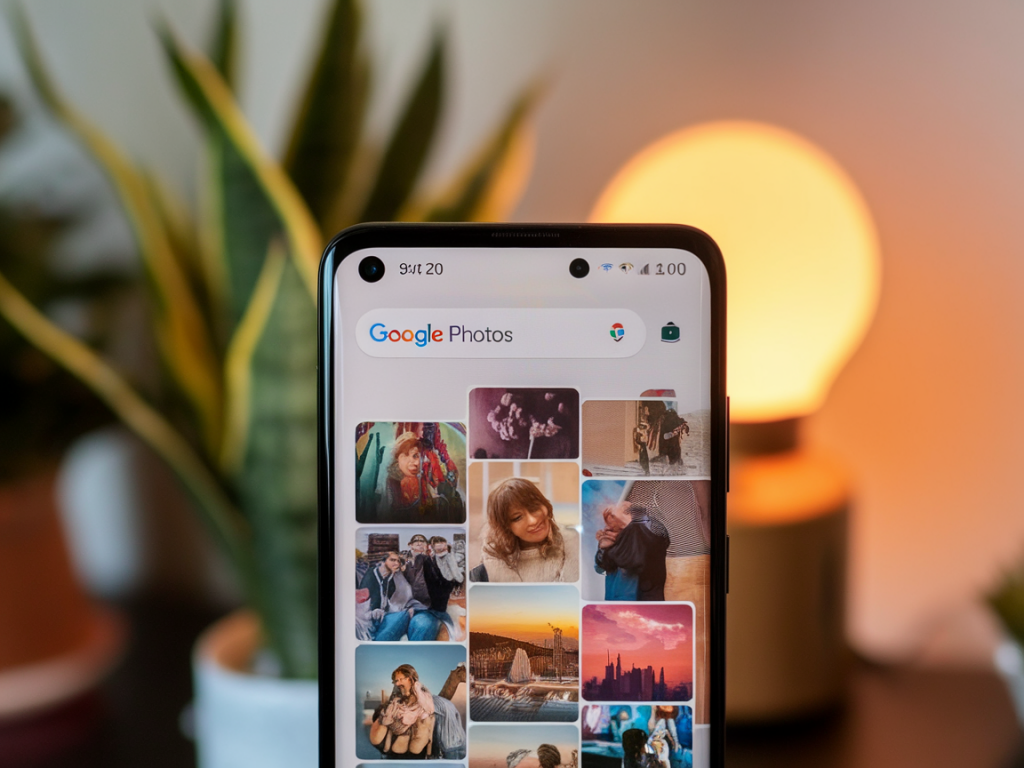
Ich habe irgendwann aufgehört zu zählen, wie oft bei mir der Speicherplatz in Google Photos knapp wurde — bis ich mir eine einfache Regel auferlegte: einmal im Quartal aufräumen. In diesem Artikel teile ich meine persönliche Methode, wie ich Duplikate erkenne und löschte, dabei Platz spare und gleichzeitig nichts Wichtiges verliere. Ich erkläre, was Google Photos automatisch macht, wo seine Grenzen liegen und welche Zusatztools ich nutze, wenn die Bibliothek zu unübersichtlich wird.
Wie Google Photos mit Duplikaten umgeht
Google Photos hat keine klassische „Duplikate automatisch löschen“-Funktion, aber es hilft auf andere Weise. Beim Upload erkennt Google oft exakte Kopien (gleiche Datei), sodass sie nicht noch einmal hochgeladen werden. Bei leicht veränderten Versionen — z. B. verschiedene Exporte, unterschiedliche Auflösungen oder leichte Bearbeitungen — werden diese meist nicht als identisch erkannt.
Wichtig zu wissen:
- Exakte Kopien werden normalerweise nicht mehrfach hochgeladen.
- Ähnliche Fotos werden gruppiert
- Bearbeitete Versionen bleiben als eigene Dateien erhalten
Die Gruppierung „Ähnliche Fotos“ ist praktisch, weil sie mehrere Aufnahmen einer Szene zusammenstellt (z. B. Serienbilder oder leicht geänderte Versionen). Das ist jedoch kein automatisches Entfernen — es macht das Aufräumen nur schneller.
Meine Schritt-für-Schritt-Anleitung, um Duplikate zu finden
Das ist die Reihenfolge, die bei mir gut funktioniert hat — egal ob auf dem Smartphone oder am Desktop:
- Sichern: Bevor ich etwas lösche, exportiere ich meine Bibliothek kurz in einen lokalen Ordner oder sichere sie über Google Takeout. Sicher ist sicher.
- Synchronisation prüfen: Ich kontrolliere, ob ich Google Drive noch mit Google Photos synchronisiere (bei älteren Accounts gab es Verknüpfungen, die zu Doppelungen führten). Falls ja, entferne ich die automatische Synchronisation, um künftige Duplikate zu vermeiden.
- Visuelle Sortierung nutzen: In Google Photos sortiere ich nach „Fotos“ und scrolle chronologisch. Dank der „ähnlichen Fotos“-Gruppierung lassen sich Serien schnell löschen.
- Suchfunktion nutzen: Mit Stichwörtern wie „Screenshot“, „Dokument“ oder einem Ort filtere ich gezielt bestimmte Dateitypen — oft sind Screenshots bekannte Platzfresser mit vielen Duplikaten.
- Manuelles Aussortieren: Ich öffne Alben oder „Ähnliche Fotos“ und lösche per Mehrfachauswahl die schlechteren Versionen.
- Zuletzt Gelöscht kontrollieren: Gelöschte Dateien bleiben 60 Tage im Papierkorb. Ich leere ihn am Ende des Aufräumprozesses, um wirklich Platz zu schaffen.
Tools und Tricks, die mir geholfen haben
Weil Google Photos nicht alle Fälle abdeckt, nutze ich gelegentlich Zusatzwerkzeuge. Hier eine Übersicht und wie ich sie einsetze:
| Tool | Was es gut kann | Wann ich es nutze |
|---|---|---|
| Google Takeout | Kompletter Export der Fotos und Metadaten | Vor einem großen Löschvorgang als Backup |
| Duplicate Photo Finder (Mac/Windows) | Findet ähnliche und identische Dateien lokal | Wenn ich Fotos lokal speichere und dort bereinige |
| Remo Duplicate Photos Remover (Android) | Scannt Gerät und erkennt Duplikate | Aufräumen vor dem Upload in Google Photos |
| Google One | Speicherüberblick und Empfehlungen | Wenn ich sehen will, was genau Platz belegt |
Ich erwähne diese Produkte, weil sie mir helfen, die Lücken zu schließen, die Google Photos nicht automatisch abdeckt. Wichtig: Drittanbieter dürfen nur auf lokale Dateien zugreifen — niemals direkt auf dein Google-Photos-Konto ohne explizite Autorisierung.
Praktische Regeln, die in meinem Alltag funktionieren
Aus meinen Erfahrungen haben sich einige einfache Grundregeln etabliert:
- Nicht jedes Foto behalten: Bei Serienbildern behalte ich meist ein bis zwei die besten Aufnahmen und lösche den Rest. Das spart enorm Platz.
- Screenshots regelmäßig ausmisten: Screenshots sind schnell erstellt und bleiben oft unnötig lange. Ich lösche sie wöchentlich.
- Automatische Backup-Ordner organisieren: Ich speichere Screenshots, WhatsApp-Bilder und Downloads in getrennten Ordnern — vor dem Upload lösche ich in den Ordnern unnötige Dateien.
- Metadaten checken: Manchmal sind Bilder identisch, weisen aber unterschiedliche Auflösungen oder Bearbeitungsmetadaten auf. Dann entscheide ich, welche Version am meisten Sinn macht.
Was man vermeiden sollte
Einige Fehler habe ich selbst gemacht — du musst sie nicht wiederholen:
- Nie blind löschen, wenn du keine Sicherung hast.
- Vorsicht bei Tools, die automatisch „Duplikate löschen“ – sie können ähnliche, aber unterschiedliche Bilder verwechseln.
- Die Annahme, dass Google Photos alle Duplikate erkennt: Bei bearbeiteten Fotos oder verschiedenen Auflösungen hilft Google nicht immer.
Speicherplatz clever verwalten
Neben dem Löschen von Duplikaten gibt es noch andere Hebel, mit denen ich regelmäßig Platz freimache:
- Hohe Auflösung sinnvoll wählen: Wenn ich viele Fotos nur für Social Media mache, genügt oft „Hohe Qualität“ statt „Originalqualität“ beim Upload — das spart erheblich Speicherplatz.
- Videos prüfen: Videos fressen am meisten Platz. Ich komprimiere oder lösche unnötige Clips.
- Google One Empfehlungen: Google One zeigt oft, welche Fotos groß sind oder doppelt vorkommen. Das benutze ich regelmäßig.
Mit diesen Schritten habe ich meine Google-Photos-Bibliothek schlanker und übersichtlicher gemacht — ohne mich von wichtigen Erinnerungen zu trennen. Wenn du magst, kann ich dir auch eine kurze Checkliste zum Ausdrucken schreiben, die du bei deinem nächsten Aufräum-Tag abarbeiten kannst.